惠普產品驅動與軟件下載指南 輕松獲取打印機、筆記本電腦與臺式機支持
對于廣大惠普產品用戶而言,無論是新購置的設備還是日常使用中遇到的技術問題,及時、準確地獲取官方軟件和驅動程序,并充分利用惠普客戶支持資源,是確保設備高效、穩定運行的關鍵。本文將為您系統梳理從打印機、筆記本電腦到臺式機等各類惠普產品的軟件驅動下載流程,以及如何高效利用惠普官方支持服務。
一、惠普官方支持平臺:您的首要訪問入口
惠普公司為其全系列產品建立了統一的官方支持網站(通常可通過搜索引擎輸入“HP Support”或訪問官方域名進入)。這是獲取正版、安全、與您設備完全匹配的驅動程序和軟件的唯一推薦渠道。避免從第三方網站下載,以防潛在的安全風險或版本不兼容問題。
二、分步指南:如何查找與下載驅動程序及軟件
- 精準識別您的產品型號
- 打印機:型號通常位于設備正面、側面或背面的標簽上。
- 筆記本電腦/臺式機:型號信息可在機身底部的標簽、電池倉內,或通過開機時按特定功能鍵(如F10進入BIOS)查看。更簡便的方法是,在Windows系統中,打開“命令提示符”,輸入
wmic csproduct get name并回車,即可快速獲取產品名稱。
- 訪問支持網站并輸入產品信息
- 進入惠普支持官網后,您會看到一個顯著的搜索框。直接輸入您的產品型號(例如“HP LaserJet Pro MFP M428fdw”、“HP Pavilion 15-eg2000”)或產品序列號進行搜索。
- 網站也支持自動檢測產品型號。您可以下載并運行“HP Support Assistant”工具或使用網頁版的自動檢測功能(通常需要安裝一個輕量級插件),讓系統自動識別您電腦中的惠普硬件。
- 選擇操作系統與下載資源
- 定位到您的具體產品頁面后,網站會列出該設備所有的支持內容。關鍵一步是手動選擇您計算機當前運行的操作系統及其版本(如Windows 11 64位)。這一點至關重要,因為驅動與操作系統緊密相關。
- 在“驅動程序”或“軟件”分類下,您將看到列表。通常包括:
- 基本驅動程序:如芯片組、聲卡、顯卡、網卡/無線網卡驅動,這是系統正常運行的基礎。
- BIOS/固件更新:用于提升系統穩定性與安全性,建議在電量充足或連接電源時進行。
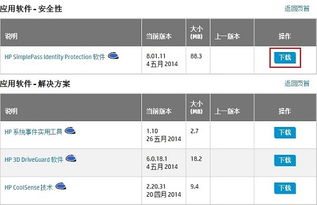
- 專用軟件與工具:例如打印機全功能解決方案軟件、OMEN Gaming Hub(游戲本)、HP CoolSense(散熱管理)等增強軟件。
- 實用程序:如HP Support Assistant本身、指紋識別軟件等。
- 查看更新說明和發布日期,選擇最新或最穩定的版本,點擊“下載”即可。
- 安裝與后續管理
- 下載完成后,通常以.exe可執行文件形式存在。運行安裝程序,并按照向導提示完成安裝,安裝過程中可能需要重啟計算機。
- 為了長期、便捷地管理驅動更新,強烈建議在您的筆記本電腦或臺式機上安裝“HP Support Assistant”。這款官方工具可以自動檢測設備型號、操作系統,并主動提示可用的驅動、固件更新和診斷信息,實現一站式管理。
三、善用惠普客戶支持資源
除了下載驅動,惠普客戶支持還提供了全方位的幫助:
- 故障診斷與文檔:在產品支持頁面,通常提供用戶手冊、故障排除指南、常見問題解答(FAQ),許多軟硬件問題可以在這里找到解決方案。
- 社區論壇:惠普官方社區是用戶和專家交流的寶貴平臺,您可以搜索類似問題或發起提問。
- 在線聊天與電話支持:對于復雜的技術問題,可以通過網站聯系在線工程師或查找當地的支持電話號碼,獲取一對一幫助。在聯系前,準備好您的產品型號和序列號,能極大提升支持效率。
- 保修與服務查詢:支持網站也允許您查詢產品的保修狀態和服務網點。
四、核心要點
- 官方渠道優先:始終通過惠普官方網站獲取驅動和軟件。
- 信息準備是關鍵:準確的產品型號和操作系統版本是成功下載的前提。
- 善用管理工具:安裝HP Support Assistant以實現自動化、智能化的設備維護。
- 全面利用支持:將支持網站作為您解決惠普產品問題的信息中心和第一助手。
通過遵循以上指南,您可以輕松應對惠普打印機、筆記本電腦、臺式機等產品的軟件驅動需求,確保您的設備始終保持最佳性能,并享受到惠普官方提供的可靠客戶支持服務。
如若轉載,請注明出處:http://m.q132.cn/product/90.html
更新時間:2026-06-19 20:51:48